Convertisseur de versions Adobe Illustrator
Résultats disponibles pour Convertisseur de versions Adobe Illustrator
- Illustrator CS3
- Illustrator CS4
- Illustrator CS5
- Illustrator CS6
- Illustrator CC
- Illustrator CC 2014
- Illustrator CC 2015
- Illustrator CC 2017
- Illustrator CC 2018
- Illustrator CC 2019
- Illustrator CC 2020
- Illustrator CC 2021
- Illustrator CC 2022
- Illustrator CC 2023
- Illustrator CC 2024
Fonctionnement de Convertisseur de versions Adobe Illustrator
Ce service prépare un fichier AI créé dans une version récente afin de l’ouvrir dans une version antérieure d’Adobe Illustrator. Il détecte le fichier Illustrator et affiche uniquement les options adaptées à ce flux. Conservez toujours l’original jusqu’à la vérification du résultat.
Quand utiliser ce service
Utilisez-le lorsqu’un fichier Illustrator est plus récent que la version disponible chez vous, chez votre client ou chez l’imprimeur. Les options et contrôles sont propres aux fichiers AI et à la version cible.
Avant l’envoi
Téléversez le fichier AI d’origine, vérifiez son extension et gardez une copie locale. Rassemblez les polices, images liées et modules externes si la création en dépend.
Vérifier le résultat
Après conversion, vérifiez les plans de travail, l’ordre des calques, les tracés modifiables, les ressources liées, les nuances, la transparence et le texte. Ouvrez la copie dans l’application de destination avant livraison.
Limites et compatibilité
Les effets récents, polices absentes, objets de modules externes, fichiers liés et certaines fonctions dynamiques peuvent changer ou nécessiter une correction manuelle. La conversion ne remplace pas une vérification visuelle et fonctionnelle.
Contrôles techniques pour ce service
- Comparez les limites des plans de travail, l’ordre des calques, les tracés composés, masques d’écrêtage, angles dynamiques, dégradés de formes, pinceaux, symboles et développements d’apparence.
- Vérifiez les tons directs, la surimpression, les liens d’images, le remplacement de polices et si le texte doit rester modifiable ou être vectorisé.
- Pour l’impression, contrôlez le fond perdu, les repères de coupe, l’aplatissement de transparence et la version Illustrator demandée.
Questions fréquentes sur Convertisseur de versions Adobe Illustrator
Quels fichiers cette page accepte-t-elle ?
Elle accepte les fichiers Adobe Illustrator AI correspondant au service affiché.
Quel résultat puis-je choisir ?
Vous pouvez choisir une version antérieure d’Illustrator parmi les options disponibles.
Que vérifier avant livraison ?
Vérifiez les plans de travail, tracés, ressources liées, nuances, transparence et texte dans l’application de destination.
Le fichier d’origine est-il remplacé ?
Non. Conservez toujours l’original : le résultat ne remplace pas la source.
Examinez une conversion synthétique réelle
Ces fichiers ont été créés par VersionFixer, pas par des clients. Téléchargez l’original et le résultat et examinez-les dans votre logiciel. Ce petit exemple ne garantit pas tous les fichiers.
Adobe Illustrator → CS6 compatibility export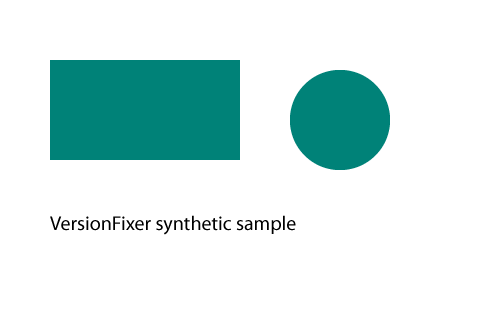
Vérifications effectuées
2026-11-05 · Vérifié dans l’application actuelle installée, pas dans une installation distincte de l’ancienne version.
{
    "paths": 2,
    "textFrames": 1,
    "artboards": 1,
    "openedIn": "29.3.1"
}